Domain itoa.de kaufen?
Wir ziehen mit dem Projekt
itoa.de um.
Sind Sie am Kauf der Domain
itoa.de interessiert?
domain@kv-gmbh.de · 0541-91531010
Domain itoa.de kaufen?
Warum funktioniert AirPrint nicht?
Warum funktioniert AirPrint nicht? Gibt es möglicherweise Verbindungsprobleme zwischen dem Drucker und dem Gerät, von dem aus gedruckt werden soll? Ist der Drucker mit demselben Netzwerk verbunden wie das Gerät, das den Druckauftrag sendet? Wurde der Drucker ordnungsgemäß eingerichtet und unterstützt er AirPrint? Sind alle Geräte auf dem neuesten Stand und sind die richtigen Treiber installiert? Es könnte auch sein, dass es Probleme mit der Netzwerkkonfiguration oder den Einstellungen des Druckers gibt. **
Was bedeutet AirPrint fähig?
AirPrint-fähig bedeutet, dass ein Gerät die AirPrint-Technologie von Apple unterstützt, die es ermöglicht, drahtlos von einem iOS-Gerät wie einem iPhone oder iPad aus zu drucken. Durch die AirPrint-Funktion können Benutzer ohne zusätzliche Treiber oder Software direkt von ihren Apple-Geräten aus drucken. Dies erleichtert den Druckprozess und macht ihn nahtloser. Viele moderne Drucker und Multifunktionsgeräte sind AirPrint-fähig, was die Kompatibilität mit Apple-Geräten verbessert. Insgesamt bietet AirPrint eine bequeme Möglichkeit, Dokumente und Fotos von Apple-Geräten aus zu drucken. **

Ähnliche Suchbegriffe für AirPrint-Tasten
Top-Angebote
Produkte zum Begriff AirPrint-Tasten:
-
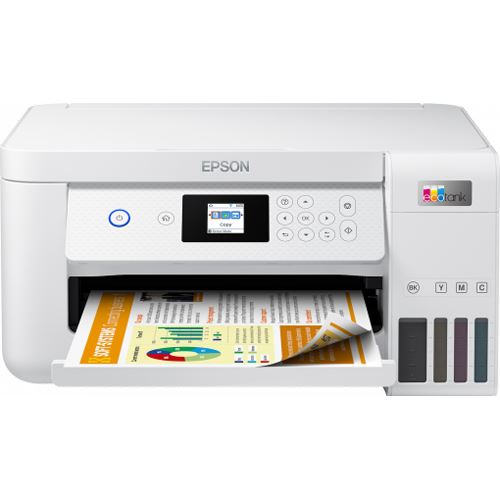
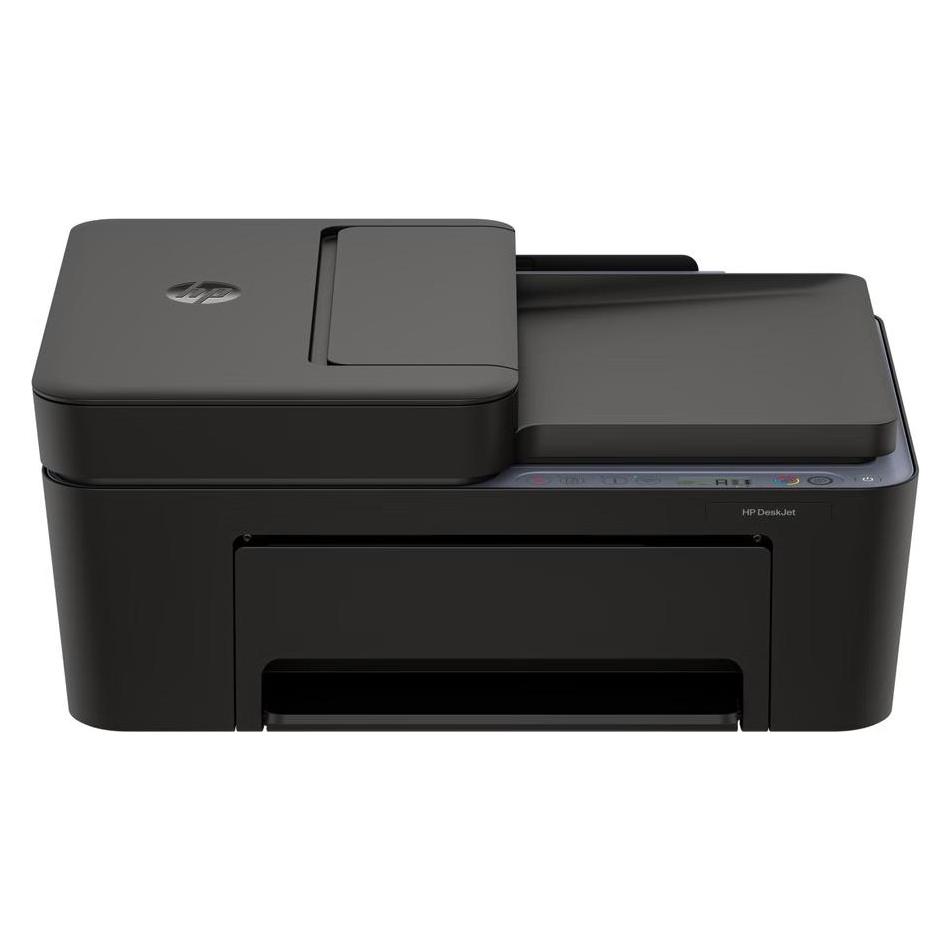
HP Smart Tank 580 - Color Inkjet - A4 - Wi-Fi & AirPrint Multifunktion - Farbe - TinteMultifunktionsdrucker mit vierfarbiger Thermal?Inkjet-Technik, WLAN- und AirPrint-Unterstützung sowie einer Druckauflösung von bis zu 4800 x 1200 dpi. Smart Tank 580 vereint vierfarbige Thermal?Inkjet-Drucktechnik mit WLAN- und AirPrint-Unterstützung für einfache kabellose Einrichtung und hochwertige Farbausdrucke für Dokumente und Fotos. Druckgeschwindigkeit: bis zu 12 spm (mono) / bis zu 5 spm (Farbe) Max. Auflösung: bis zu 1200 x 1200 dpi (mono) / bis zu 4800 x 1200 dpi (Farbe) Konnektivität: USB 2.0, Wi?Fi(n), AirPrint Papierkapazität: 100 Blatt Standard Scanauflösung: 1200 x 1200 dpi Kopiergeschwindigkeit: bis zu 10 spm (mono) / bis zu 2 spm (Farbe) Geeignet für Heim- und Kleinbüros, empfohlenes monatliches Druckvolumen 400-800 Seiten.152,24 €*Versand: 5,99 €Sichere Weiterleitung zum Anbieter
-
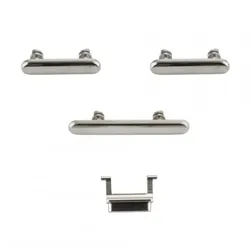
Seiten-Tasten Set für iPhone X, 4 Tasten, weißSeiten-Tasten Set für iPhone X, 4 Tasten, weiß Dieses Seiten-Tasten Set für das iPhone X umfasst eine Lautstärke-Taste, eine An/Aus-Taste sowie eine Mute-Taste. Das Set ermöglicht den Austausch von defekten oder fehlenden Tasten und stellt die volle Funktionalität Ihres Geräts wieder her. Kompatibilität: iPhone X15,15 €*Versand: 4,90 €Sichere Weiterleitung zum Anbieter
-
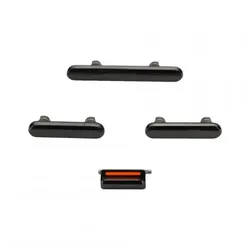
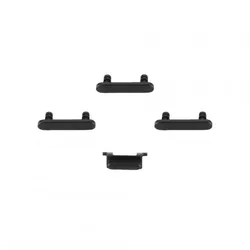
Seiten-Tasten Set für iPhone X, 4 Tasten, schwarzSeiten-Tasten Set für iPhone X, 4 Tasten, schwarz Dieses Seiten-Tasten Set für das iPhone X ermöglicht den Austausch verschlissener oder defekter Tasten. Das Set enthält die notwendigen Komponenten für eine genaue Passform und sichere Montage. Kompatibilität: iPhone X19,75 €*Versand: 4,90 €Sichere Weiterleitung zum Anbieter

-
Welche Drucker haben AirPrint?
"AirPrint ist eine Funktion von Apple, die es ermöglicht, drahtlos von Apple-Geräten wie iPhones, iPads und Macs aus zu drucken. Viele Druckerhersteller bieten mittlerweile Modelle an, die AirPrint unterstützen. Dazu gehören bekannte Marken wie HP, Canon, Epson, Brother und Samsung. Es ist ratsam, vor dem Kauf eines Druckers zu überprüfen, ob er AirPrint-kompatibel ist, um eine reibungslose Verbindung mit Ihren Apple-Geräten sicherzustellen. Welche Drucker haben AirPrint? Diese Frage lässt sich am besten beantworten, indem man die offizielle Liste der AirPrint-kompatiblen Drucker auf der Apple-Website konsultiert." **
-
Ist mein Drucker AirPrint fähig?
Um herauszufinden, ob dein Drucker AirPrint-fähig ist, musst du zunächst prüfen, ob er mit dem AirPrint-Protokoll kompatibel ist. Dies kannst du in der Bedienungsanleitung oder auf der Herstellerwebsite nachlesen. Alternativ kannst du auch die Modellnummer deines Druckers recherchieren, um festzustellen, ob er AirPrint unterstützt. Ein weiterer Weg ist, die Einstellungen deines Druckers zu überprüfen, ob dort die Option für AirPrint vorhanden ist. Falls du dir unsicher bist, kannst du auch den Kundenservice des Herstellers kontaktieren und nachfragen, ob dein Drucker AirPrint-fähig ist. **
-
Wie kann ich AirPrint aktivieren?
Um AirPrint zu aktivieren, musst du sicherstellen, dass dein Drucker AirPrint-fähig ist. Überprüfe die Kompatibilität auf der Website des Herstellers. Stelle sicher, dass dein Drucker mit dem gleichen WLAN-Netzwerk verbunden ist wie dein iOS-Gerät. Gehe dann auf deinem iOS-Gerät zu den Einstellungen, wähle "Drucker" und aktiviere AirPrint. Nun kannst du von deinem iOS-Gerät aus drahtlos drucken. **
-
Wie stelle ich AirPrint ein?
Um AirPrint einzurichten, müssen Sie sicherstellen, dass Ihr Drucker AirPrint-kompatibel ist. Stellen Sie sicher, dass Ihr Drucker und Ihr iOS-Gerät mit demselben WLAN-Netzwerk verbunden sind. Öffnen Sie dann die gewünschte Datei oder das gewünschte Dokument auf Ihrem iOS-Gerät und wählen Sie das Druckersymbol. Wählen Sie Ihren AirPrint-fähigen Drucker aus der Liste der verfügbaren Drucker aus und passen Sie die Druckeinstellungen nach Bedarf an. Bestätigen Sie die Auswahl und starten Sie den Druckvorgang. **

Welcher AirPrint Drucker ist gut?
Welcher AirPrint Drucker ist gut? Das hängt von Ihren individuellen Anforderungen ab, wie beispielsweise dem Druckvolumen, der Druckqualität und dem Budget. Einige beliebte AirPrint-Drucker sind der HP OfficeJet Pro 9015, der Canon PIXMA TR8520 und der Epson WorkForce Pro WF-3720. Es ist ratsam, Bewertungen und Testberichte zu lesen, um den für Sie besten AirPrint-Drucker zu finden. Letztendlich sollten Sie einen Drucker wählen, der zu Ihren Bedürfnissen und Ihrem Budget passt. **
Warum findet iPhone AirPrint Drucker nicht?
Es gibt mehrere mögliche Gründe, warum ein iPhone den AirPrint-Drucker nicht finden kann. Zunächst einmal sollte sichergestellt werden, dass der Drucker mit demselben WLAN-Netzwerk verbunden ist wie das iPhone. Außerdem sollte überprüft werden, ob der Drucker AirPrint-fähig ist und ob die neueste Firmware installiert ist. Es könnte auch sein, dass es ein Problem mit der Netzwerkkonfiguration gibt, das die Verbindung verhindert. Es kann hilfreich sein, den Drucker neu zu starten oder die Einstellungen auf dem iPhone zu überprüfen, um sicherzustellen, dass AirPrint aktiviert ist. **
Top-Angebote
Produkte zum Begriff AirPrint-Tasten:
-
HP Smart Tank 580 - Color Inkjet - A4 - Wi-Fi & AirPrint Multifunktion - Farbe - TinteMultifunktionsdrucker mit vierfarbiger Thermal?Inkjet-Technik, WLAN- und AirPrint-Unterstützung sowie einer Druckauflösung von bis zu 4800 x 1200 dpi. Smart Tank 580 vereint vierfarbige Thermal?Inkjet-Drucktechnik mit WLAN- und AirPrint-Unterstützung für einfache kabellose Einrichtung und hochwertige Farbausdrucke für Dokumente und Fotos. Druckgeschwindigkeit: bis zu 12 spm (mono) / bis zu 5 spm (Farbe) Max. Auflösung: bis zu 1200 x 1200 dpi (mono) / bis zu 4800 x 1200 dpi (Farbe) Konnektivität: USB 2.0, Wi?Fi(n), AirPrint Papierkapazität: 100 Blatt Standard Scanauflösung: 1200 x 1200 dpi Kopiergeschwindigkeit: bis zu 10 spm (mono) / bis zu 2 spm (Farbe) Geeignet für Heim- und Kleinbüros, empfohlenes monatliches Druckvolumen 400-800 Seiten.152,24 €*Versand: 5,99 €Sichere Weiterleitung zum Anbieter
-
Warum funktioniert AirPrint nicht?
Warum funktioniert AirPrint nicht? Gibt es möglicherweise Verbindungsprobleme zwischen dem Drucker und dem Gerät, von dem aus gedruckt werden soll? Ist der Drucker mit demselben Netzwerk verbunden wie das Gerät, das den Druckauftrag sendet? Wurde der Drucker ordnungsgemäß eingerichtet und unterstützt er AirPrint? Sind alle Geräte auf dem neuesten Stand und sind die richtigen Treiber installiert? Es könnte auch sein, dass es Probleme mit der Netzwerkkonfiguration oder den Einstellungen des Druckers gibt. **
-
Was bedeutet AirPrint fähig?
AirPrint-fähig bedeutet, dass ein Gerät die AirPrint-Technologie von Apple unterstützt, die es ermöglicht, drahtlos von einem iOS-Gerät wie einem iPhone oder iPad aus zu drucken. Durch die AirPrint-Funktion können Benutzer ohne zusätzliche Treiber oder Software direkt von ihren Apple-Geräten aus drucken. Dies erleichtert den Druckprozess und macht ihn nahtloser. Viele moderne Drucker und Multifunktionsgeräte sind AirPrint-fähig, was die Kompatibilität mit Apple-Geräten verbessert. Insgesamt bietet AirPrint eine bequeme Möglichkeit, Dokumente und Fotos von Apple-Geräten aus zu drucken. **
-
Welche Drucker haben AirPrint?
"AirPrint ist eine Funktion von Apple, die es ermöglicht, drahtlos von Apple-Geräten wie iPhones, iPads und Macs aus zu drucken. Viele Druckerhersteller bieten mittlerweile Modelle an, die AirPrint unterstützen. Dazu gehören bekannte Marken wie HP, Canon, Epson, Brother und Samsung. Es ist ratsam, vor dem Kauf eines Druckers zu überprüfen, ob er AirPrint-kompatibel ist, um eine reibungslose Verbindung mit Ihren Apple-Geräten sicherzustellen. Welche Drucker haben AirPrint? Diese Frage lässt sich am besten beantworten, indem man die offizielle Liste der AirPrint-kompatiblen Drucker auf der Apple-Website konsultiert." **
-
Ist mein Drucker AirPrint fähig?
Um herauszufinden, ob dein Drucker AirPrint-fähig ist, musst du zunächst prüfen, ob er mit dem AirPrint-Protokoll kompatibel ist. Dies kannst du in der Bedienungsanleitung oder auf der Herstellerwebsite nachlesen. Alternativ kannst du auch die Modellnummer deines Druckers recherchieren, um festzustellen, ob er AirPrint unterstützt. Ein weiterer Weg ist, die Einstellungen deines Druckers zu überprüfen, ob dort die Option für AirPrint vorhanden ist. Falls du dir unsicher bist, kannst du auch den Kundenservice des Herstellers kontaktieren und nachfragen, ob dein Drucker AirPrint-fähig ist. **
Ähnliche Suchbegriffe für AirPrint-Tasten
-
Seiten-Tasten Set für iPhone X, 4 Tasten, weißSeiten-Tasten Set für iPhone X, 4 Tasten, weiß Dieses Seiten-Tasten Set für das iPhone X umfasst eine Lautstärke-Taste, eine An/Aus-Taste sowie eine Mute-Taste. Das Set ermöglicht den Austausch von defekten oder fehlenden Tasten und stellt die volle Funktionalität Ihres Geräts wieder her. Kompatibilität: iPhone X15,15 €*Versand: 4,90 €Sichere Weiterleitung zum Anbieter
-
Seiten-Tasten Set für iPhone X, 4 Tasten, schwarzSeiten-Tasten Set für iPhone X, 4 Tasten, schwarz Dieses Seiten-Tasten Set für das iPhone X ermöglicht den Austausch verschlissener oder defekter Tasten. Das Set enthält die notwendigen Komponenten für eine genaue Passform und sichere Montage. Kompatibilität: iPhone X19,75 €*Versand: 4,90 €Sichere Weiterleitung zum Anbieter
-
Seiten-Tasten Set für iPhone 8, 4 Tasten, schwarzSeiten-Tasten Set für iPhone 8, 4 Tasten, schwarz Dieses Seiten-Tasten Set ist speziell für das iPhone 8 konzipiert und ermöglicht den Austausch der Seitentasten. Mit dem Set können Sie die Funktionalität des Geräts wiederherstellen. Kompatibilität: iPhone 8 Achtung: Artikel ist nur passend für iPhone 8 - nicht für iPhone 8 Plus !9,35 €*Versand: 4,90 €Sichere Weiterleitung zum Anbieter
-
Synthesizer – 44 TastenLos geht’s mit der Musik! Der Synthesizer – mit 44 Tasten ist eine tolle Wahl für Kinder, die gern verschiedene Klänge, Melodien und Rhythmen ausprobieren. Die 44 Tasten bieten ausreichend Spielraum für erste musikalische Experimente, während das Kind eigene Melodien erfinden und die Funktionsweise einer Klaviertastatur entdecken kann. Beim Drücken der Tasten werden gleichzeitig die Fingerfertigkeit, die Feinmotorik und die Hand-Auge-Koordination gefördert, und das Ausprobieren der verschiedenen Klänge kann die Kreativität und das Interesse an Musik anregen. Produkteigenschaften Produktkategorie: Musikalisches Spielzeug / Instrument Typ: Spielzeug-Synthesizer Anzahl der Tasten: 44 Empfohlenes Alter: ab 3 Jahren Hauptfunktion: spielerisches Musizieren und Melodienerfinden Geförderte Fähigkeiten: Feinmotorik, Fingerfertigkeit, Hand-Auge-Koordination, Rhythmusgefühl, Höraufmerksamkeit, Kreativität Spielart: musikalisches und kreatives Spiel Weitere wichtige Merkmale: 44 Tasten, kindgerechtes Design für spielerische musikalische Experimente Detaillierte Produktbeschreibung Der Synthesizer – mit 44 Tasten bietet Kindern die Möglichkeit, auf spielerische Weise die Welt der Tasteninstrumente kennenzulernen. Durch das Drücken der Tasten können sie unterschiedliche Klänge erzeugen und versuchen, eigene Melodien zu gestalten. Die 44 Tasten ermöglichen ein abwechslungsreiches Spiel: Das Kind kann nicht nur ein paar einzelne Töne ausprobieren, sondern auch mit längeren Melodien experimentieren. Es kann selbst erfundene Melodien wiederholen oder einfache musikalische Muster erzeugen. Beim Drücken der Tasten übt das Kind den koordinierten Einsatz der Finger. Die Auswahl und das Betätigen der verschiedenen Tasten unterstützen die Entwicklung der Feinmotorik und der Hand-Auge-Koordination. Beim gemeinsamen Musizieren können auch die Eltern in das Spiel einsteigen. Sie können einfache Rhythmen vorspielen, die das Kind nachahmen kann, oder gemeinsam kurze Melodien erfinden. Diese spielerische Aktivität bietet außerdem eine gute Gelegenheit, die Höraufmerksamkeit und das Rhythmusgefühl zu trainieren. Der Synthesizer eignet sich auch hervorragend für Rollenspiele. Das Kind kann so tun, als wäre es Mitglied einer Band, gebe ein Konzert oder leite seine eigene Musikgruppe. Mehrere Kinder können gemeinsam musizieren und so kleine Aufführungen und spielerische „Konzerte“ gestalten. Musikalisches Spielzeug lädt zum freien Ausprobieren ein. Es sind keine vorher gelernten Melodien nötig, damit das Kind Spaß daran hat: Es kann einfach die Tasten drücken, Klänge testen und dabei nach und nach die Welt der Musik entdecken. Für wen ist das Produkt geeignet? Der Synthesizer – mit 44 Tasten wird für Kinder empfohlen, die sich für Musik, Instrumente und das Erfinden eigener Melodien interessieren. Er ist eine gute Wahl als erstes spielerisches Tasteninstrument – für kreatives Musizieren, gemeinsames Musizieren in der Familie sowie zum spielerischen Entdecken von Rhythmusgefühl und musikalischem Interesse. Anzahl der Tasten: 44 Verpackungsgröße: 10 × 48 × 14 cm18,39 €*Versand: 5,99 €Sichere Weiterleitung zum Anbieter
-
Wie kann ich AirPrint aktivieren?
Um AirPrint zu aktivieren, musst du sicherstellen, dass dein Drucker AirPrint-fähig ist. Überprüfe die Kompatibilität auf der Website des Herstellers. Stelle sicher, dass dein Drucker mit dem gleichen WLAN-Netzwerk verbunden ist wie dein iOS-Gerät. Gehe dann auf deinem iOS-Gerät zu den Einstellungen, wähle "Drucker" und aktiviere AirPrint. Nun kannst du von deinem iOS-Gerät aus drahtlos drucken. **
-
Wie stelle ich AirPrint ein?
Um AirPrint einzurichten, müssen Sie sicherstellen, dass Ihr Drucker AirPrint-kompatibel ist. Stellen Sie sicher, dass Ihr Drucker und Ihr iOS-Gerät mit demselben WLAN-Netzwerk verbunden sind. Öffnen Sie dann die gewünschte Datei oder das gewünschte Dokument auf Ihrem iOS-Gerät und wählen Sie das Druckersymbol. Wählen Sie Ihren AirPrint-fähigen Drucker aus der Liste der verfügbaren Drucker aus und passen Sie die Druckeinstellungen nach Bedarf an. Bestätigen Sie die Auswahl und starten Sie den Druckvorgang. **
-
Welcher AirPrint Drucker ist gut?
Welcher AirPrint Drucker ist gut? Das hängt von Ihren individuellen Anforderungen ab, wie beispielsweise dem Druckvolumen, der Druckqualität und dem Budget. Einige beliebte AirPrint-Drucker sind der HP OfficeJet Pro 9015, der Canon PIXMA TR8520 und der Epson WorkForce Pro WF-3720. Es ist ratsam, Bewertungen und Testberichte zu lesen, um den für Sie besten AirPrint-Drucker zu finden. Letztendlich sollten Sie einen Drucker wählen, der zu Ihren Bedürfnissen und Ihrem Budget passt. **
-
Warum findet iPhone AirPrint Drucker nicht?
Es gibt mehrere mögliche Gründe, warum ein iPhone den AirPrint-Drucker nicht finden kann. Zunächst einmal sollte sichergestellt werden, dass der Drucker mit demselben WLAN-Netzwerk verbunden ist wie das iPhone. Außerdem sollte überprüft werden, ob der Drucker AirPrint-fähig ist und ob die neueste Firmware installiert ist. Es könnte auch sein, dass es ein Problem mit der Netzwerkkonfiguration gibt, das die Verbindung verhindert. Es kann hilfreich sein, den Drucker neu zu starten oder die Einstellungen auf dem iPhone zu überprüfen, um sicherzustellen, dass AirPrint aktiviert ist. **
* Alle Preise verstehen sich inklusive der gesetzlichen Mehrwertsteuer und ggf. zuzüglich Versandkosten. Die Angebotsinformationen basieren auf den Angaben des jeweiligen Shops und werden über automatisierte Prozesse aktualisiert. Eine Aktualisierung in Echtzeit findet nicht statt, so dass es im Einzelfall zu Abweichungen kommen kann. ** Hinweis: Teile dieses Inhalts wurden von KI erstellt.